




Windows系统服务器如何远程连接
Windows系统服务器如何远程连接
2024-10-26 12:20
方式一:
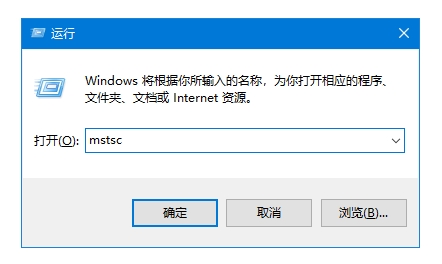
1. 打开本地电脑,右键左下角菜单栏—点击【运行】—输入【mstsc】或 快捷键:Win+R
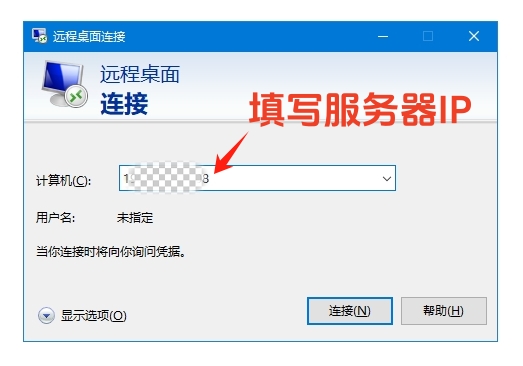
2. 输入对应的服务器IP或IP+端口,点击连接。
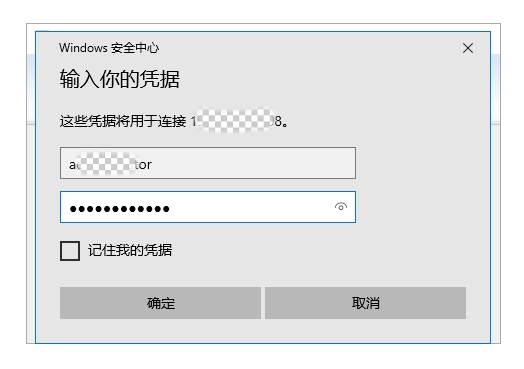
3. 输入您服务器的账户、密码。
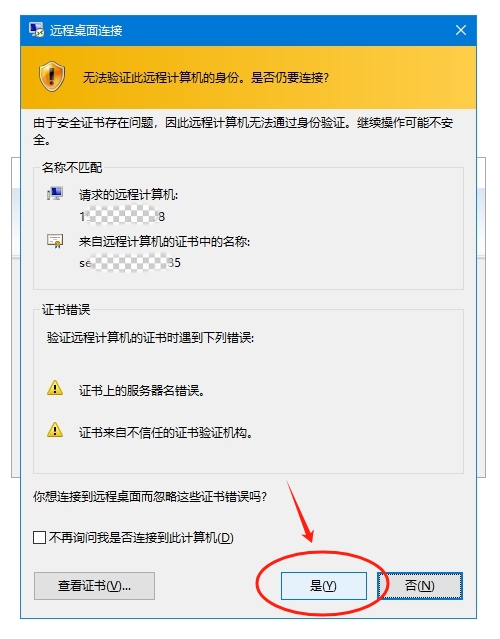
4. 点击“是”即可远程访问。
方式二:
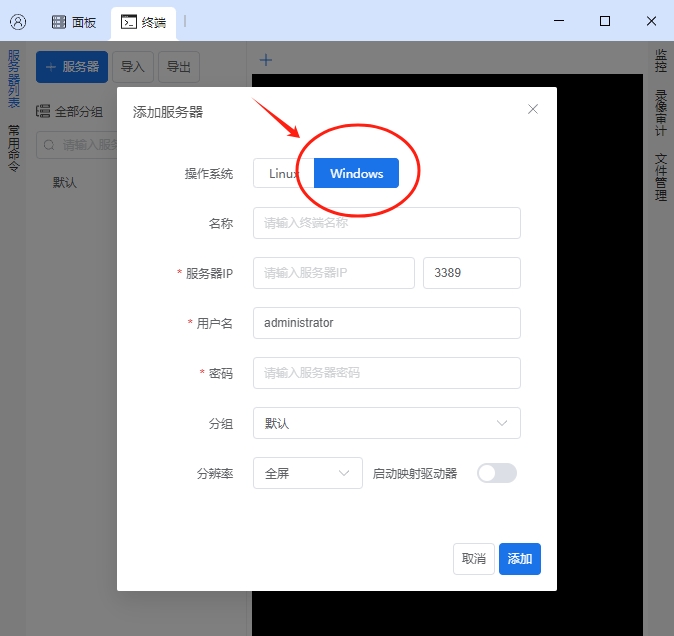
使用 堡塔SSH终端 进行远程连接
方式三:
建议首次远程连接后在服务器终端上下载远程工具,后续远程方便快捷!(可手机远控)
【海外】服务器: 网易UU远程 等
-----------------------------------------
-----------------------------------------
【常见问题】
远程连接协议错误代码0x112f如何解决?
解决方案1. 通过命令提示符释放内存
由于一个协议错误0x112f远程桌面被中断,可能是由RDP服务器上的内存不足所导致的,所以,我们可以释放一些内存以解决远程连接协议错误代码0x112f。
步骤1. 在搜索框中搜索“CMD”,右键单击命令提示符选择“以管理员身份运行”打开。
步骤2. 依次运行以下命令,然后重新连接。
用于终止任务的命令行(指定要终止的进程的映像名称):
taskkill /S(remote_server) /IM(process_image_name)/F
用于注销旧的废弃桌面会话的命令行:
logoff(session_id)/SERVER: (remote_server)
解决方案2. 重启远程计算机
可以尝试重新启动远程计算机看能否解决问题,如果能解决,这能为您节省大量的时间。如果不行的话,您可以继续尝试以下解决方案。
解决方案3. 调整分辨率
该问题还有可能是由于监视器和RDP客户端之间的分辨率冲突所导致的,所以我们可以更改RDP会话的屏幕分辨率以修复远程桌面协议错误。
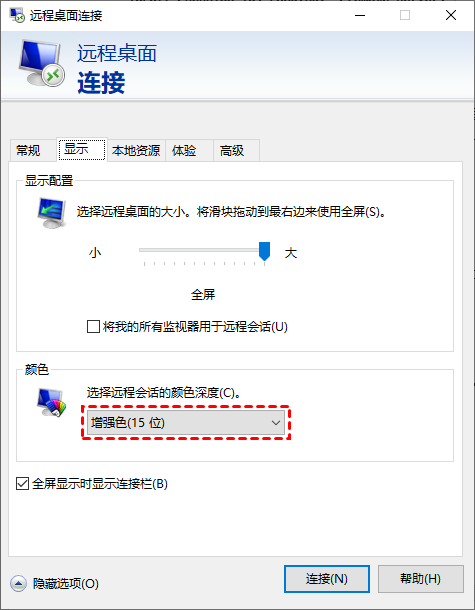
步骤1. 在搜索框中搜索“远程桌面连接”,然后打开它,再单击“显示选项”。
步骤2. 切换到“显示”选项卡,将颜色设置为“增强色15位”,然后再进行远程连接。
解决方案4. 设置显示配置
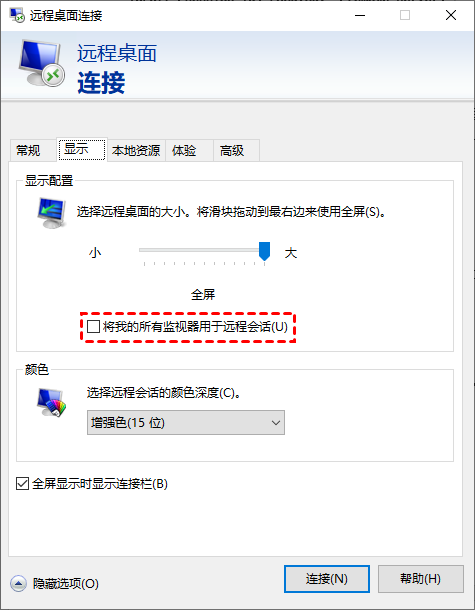
在显示配置中取消勾选“将我的所以监视器用于远程会话”也可以解决此问题。
与解决方案3相同我们先打开远程桌面连接,进入在“显示”选项卡,然后将“显示配置”中的“将我的所以监视器用于远程会话”前复选框取消勾选即可。